Vous avez déjà vu cette scène : un ami vous tend son vieux portable en disant « il rame, je comprends rien ». Vous ouvrez le gestionnaire de tâches, et là, 47 processus tournent en même temps. Son navigateur, sa musique, une mise à jour, un antivirus, trois onglets qu'il avait oubliés depuis mardi. Il regarde l'écran comme si c'était de la magie noire. Alors je lui explique toujours la même chose : ton ordinateur, c'est un immeuble. Le processeur, c'est le nombre d'ouvriers. La mémoire vive, c'est la taille de l'ascenseur. Et le système d'exploitation, c'est le chef de chantier qui décide qui monte, quand, et avec quels outils. Voilà. Vous venez de comprendre 80 % du sujet.
Points clés à retenir
- Un système d'exploitation (OS) n'est pas un logiciel comme les autres : c'est le programme qui rend tous les autres possibles.
- Windows, macOS, Linux, Android, iOS : tous font le même travail de fond, mais avec des philosophies de conception très différentes.
- Sans OS, votre clavier ne parlerait à rien. Chaque touche pressée serait un signal envoyé dans le vide.
- Le choix d'un OS dépend de trois choses : votre matériel, vos logiciels, et votre patience face aux mises à jour.
- Sur smartphone comme sur PC, l'OS mobile est un système d'exploitation à part entière, avec ses propres contraintes (batterie, écran tactile, capteurs).
- La mémoire vive (RAM) est la ressource la plus mal comprise des débutants — et c'est presque toujours elle qui explique la lenteur.
Comprendre les systèmes d'exploitation : la définition qui débloque tout
Un système d'exploitation, c'est la couche de logiciels qui s'interpose entre le matériel de votre machine et tous les programmes que vous utilisez. Sans lui, votre traitement de texte devrait connaître par cœur la référence exacte de votre carte graphique pour dessiner une lettre. Absurde. L'OS s'en charge, et le logiciel n'a plus qu'à dire « affiche ce mot ici ».
Spoiler : c'est pour ça que Word ne plante pas quand vous changez d'imprimante. L'OS traduit. Toujours.
Système d'exploitation exemple : prenons une matinée ordinaire
Il est 8h12. Vous allumez votre PC. En moins de deux secondes, le système d'exploitation a déjà fait une dizaine de choses que personne ne lui demande explicitement : il a vérifié que le disque est bien branché, il a chargé les pilotes d'affichage, il a réveillé la carte réseau, il a lancé votre session avec vos préférences, il a redémarré les services en arrière-plan, et il écoute déjà les événements clavier.
Vous, vous voyez juste un fond d'écran. Lui, il a bossé.
Cette couche invisible, c'est exactement ce qui distingue un ordinateur d'un simple assemblage de composants. Tant qu'aucun OS n'est chargé, votre machine n'est qu'un tas de silicium cher.
Le vrai rôle : arbitrer, pas exécuter
Beaucoup de débutants imaginent l'OS comme un exécutant. C'est faux. Son métier principal, c'est d'arbitrer des conflits de ressources. Deux programmes veulent écrire en mémoire au même endroit ? L'OS décide. Un logiciel sature l'unité centrale alors que vous voulez juste répondre à un mail ? L'OS baisse sa priorité. Un pilote plante ? L'OS isole la faute pour éviter l'écran bleu généralisé.
Cette fonction d'arbitrage explique quelque chose que je vois mal comprise en dépannage : quand un PC « rame », ce n'est presque jamais le processeur. C'est la mémoire vive pleine. L'OS passe alors son temps à faire des allers-retours vers le disque, ce qui est des dizaines de fois plus lent. Le remède n'est pas une puce plus rapide. C'est soit fermer des applications, soit ajouter de la RAM.
Les types de système d'exploitation : la carte du paysage
Il y a plusieurs façons de classer les OS, mais celle qui aide vraiment un débutant, c'est de les ranger par public. Qui utilise quoi, et pourquoi.
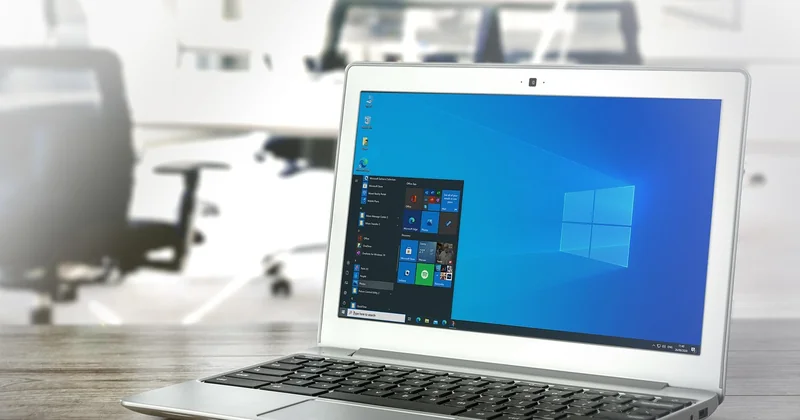
Les OS de bureau
Trois familles dominent le quotidien sur ordinateur :
- Windows — le plus répandu, celui qui fait tourner la majorité des logiciels professionnels et des jeux vidéo. Installé par défaut sur la quasi-totalité des PC de grande surface.
- macOS — réservé aux machines Apple. Interface cohérente, excellente autonomie sur les puces de la marque, mais univers logiciel plus fermé.
- Linux — gratuit, open source, décliné en centaines de variantes appelées « distributions » (Ubuntu, Fedora, Debian…). Historiquement plus technique, mais parfaitement utilisable pour de la bureautique aujourd'hui.
Les OS mobiles : la même idée, d'autres contraintes
Sur un téléphone, le problème change complètement. La batterie est minuscule, l'écran est tactile, il y a des capteurs partout (accéléromètre, GPS, appareil photo). Un OS mobile doit gérer tout ça en économisant chaque milliwatt. Android et iOS répondent à la même question avec deux philosophies opposées : Android laisse le champ libre aux constructeurs et aux applications, iOS verrouille davantage pour garantir la stabilité.
Et ce n'est pas une guerre d'ego. C'est un choix de conception. Franchement, quand on voit la fluidité d'un téléphone d'entrée de gamme sous Android mal optimisé, on comprend pourquoi Apple a fait ce pari.
Ceux qu'on ne voit jamais
Il y a aussi tous les OS embarqués : votre box internet en a un, votre TV aussi, votre voiture récente probablement, et même votre lave-linge s'il est connecté. Ils ne sont pas conçus pour être utilisés au clavier, mais pour piloter un petit nombre de tâches avec une fiabilité extrême. C'est le même principe, appliqué à d'autres contraintes.
Ordinateur et système d'exploitation : comment choisir sans se tromper
La question revient à chaque fois qu'un proche veut s'équiper. Voici comment je la traite, en posant les trois mêmes critères.
| Critère | Ce qu'il faut vérifier | Conséquence pratique |
|---|---|---|
| Matériel | Compatibilité officielle de l'OS avec votre machine | Un vieux PC peut très bien tourner sous Linux léger, mais pas sous un Windows récent |
| Logiciels | Vos outils indispensables existent-ils sur cet OS ? | Un logiciel de compta Windows-only vous bloque sur macOS ou Linux sans solution de contournement |
| Usage | Bureautique, jeu, développement, montage vidéo… | Le jeu pousse vers Windows, le développement vers Linux ou macOS, la bureautique n'impose rien |
Et un quatrième critère qu'on oublie toujours : la tolérance aux mises à jour. Tous les OS modernes imposent des redémarrages réguliers, plus ou moins contrôlables. Windows est le plus directif sur la question ; Linux vous laisse choisir quand redémarrer ; macOS se situe entre les deux. Si vous perdez du travail à chaque mise à jour forcée, ça change la donne.
Et si je veux juste « essayer » un autre OS sans rien casser ?
La bonne méthode pour un débutant, c'est de démarrer un OS depuis une clé USB, sans rien installer sur le disque. Vous testez l'interface, la reconnaissance du matériel, la vitesse. Si ça ne vous convient pas, vous retirez la clé et votre machine d'origine reprend exactement comme avant. C'est la façon la moins risquée de se faire un avis personnel, et honnêtement celle que je recommande avant tout achat d'ordinateur d'occasion.
Trois erreurs que je vois sans arrêt chez les débutants
Je vais être direct : la plupart des problèmes « de système d'exploitation » que les gens me décrivent ne viennent pas de l'OS lui-même. Ils viennent d'une incompréhension de son fonctionnement.
Erreur n°1 : confondre mémoire vive et stockage
C'est l'erreur la plus répandue. Le disque, c'est le placard où on range ce qu'on garde. La RAM, c'est le plan de travail où on pose ce qu'on est en train d'utiliser. Un disque de 1 To ne rend pas un PC rapide. Une RAM insuffisante, elle, le rend lent. Sur un usage bureautique simple, 8 Go suffisent largement. Dès qu'on ouvre des logiciels lourds ou des dizaines d'onglets, 16 Go deviennent le confort minimum.
Erreur n°2 : couper les mises à jour système
Je comprends la tentation. Mais chaque mise à jour corrige des failles qui sont, la plupart du temps, déjà documentées publiquement. Un système non mis à jour pendant six mois, c'est un système dont la porte d'entrée est connue de n'importe quel script automatisé. Ce n'est pas une opinion, c'est un fait mécanique : si le correctif est disponible, la faille l'est aussi.
Erreur n°3 : croire que Linux « ne fait pas tourner mes logiciels »
Alors oui, certains logiciels professionnels très spécifiques n'ont pas de version Linux. Mais pour la bureautique (traitement de texte, tableur, navigateur, mail, visio), tout existe. Le vrai frein n'est pas technique, il est mental. On a peur de changer ses habitudes. C'est légitime, mais ça n'a rien à voir avec les capacités réelles du système.
Résumé cours système d'exploitation, version sans jargon
Si vous ne retenez qu'une chose de cet article, que ce soit celle-là : un système d'exploitation est un arbitre, pas un exécutant. Il ne fait pas tourner vos programmes à leur place. Il organise les ressources pour qu'ils cohabitent sans se marcher dessus. Le processeur exécute, la mémoire stocke temporairement, le disque conserve, et l'OS coordonne l'ensemble.
Cette définition change tout : elle vous permet de diagnostiquer vous-même la plupart des problèmes de lenteur, de compatibilité ou de plantage. Vous ne cherchez plus « quelle pièce est cassée ». Vous cherchez « quelle ressource est saturée ».
Et c'est exactement pour cette raison que je conseille, à quiconque veut vraiment progresser, de passer une après-midi sur une distribution Linux légère installée sur une clé USB. Non pas pour changer définitivement de camp. Juste pour voir à quoi ressemble un OS quand on en comprend les rouages de l'intérieur. L'exercice est plus formateur qu'un mois de lecture.
Il reste une question ouverte, d'ailleurs : avec l'arrivée des OS qui embarquent des assistants directement au niveau système, qui décidera de ce qui a le droit d'écouter votre machine ? Le fabricant, l'utilisateur, ou un arbitre encore à inventer ? Ce n'est pas un détail technique. C'est un choix de société qui se joue maintenant, dans la couche la plus invisible de votre ordinateur.